GitHub Codespacesを試しつつ、Hugoへ移行する
GitHubが提供する、Web版VSCodeを使った開発環境「GitHub Codespaces」を使うことができるようになっていたので、それを使いがてら、静的サイトジェネレータをhexoからhugoに変更し、GitHub Actionsを使ってGitHub Pagesで公開出来るようにしようと思う。
試す上での縛り
- Chromebookで全ての作業(このブログの執筆も含む)を完結させる
- ブラウザ(Chrome)だけで全ての作業(このブログの執筆も含む)を完結させる
試す手順
リポジトリの準備
GitHub上で、プライベートなリポジトリ(ここでは「hugo-blog」とする)を作成しておく。あわせて「draft」という名前でブランチを作っておく。以降、全ての作業はこのdraftブランチを軸に行っていく。
Codespacesの起動
「hugo-blog」リポジトリ、「draft」ブランチを選択してCodespacesを起動する。
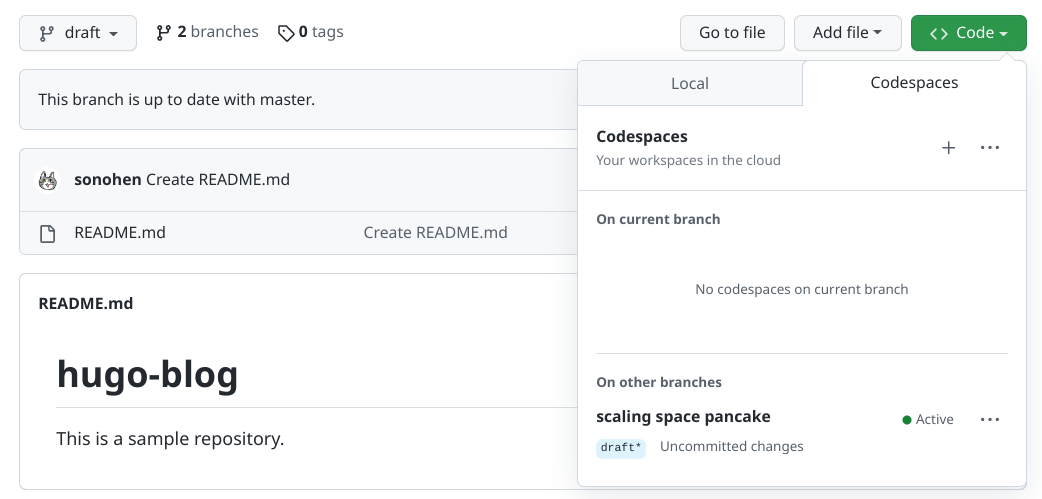
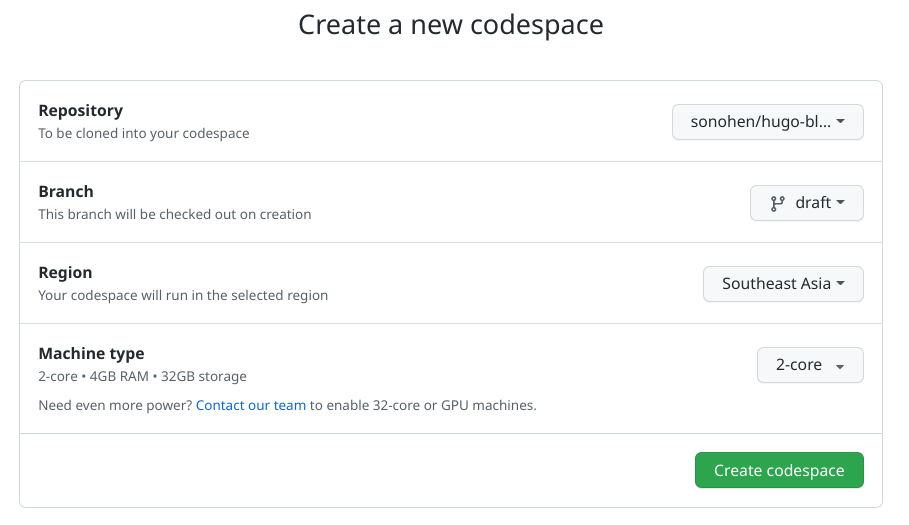
メニューバーの「Codespaces」を選択して起動する方法もある。[Codespaces] > [New codespace]の順に操作し、起動パラメータを以下の通り設定してもよい。
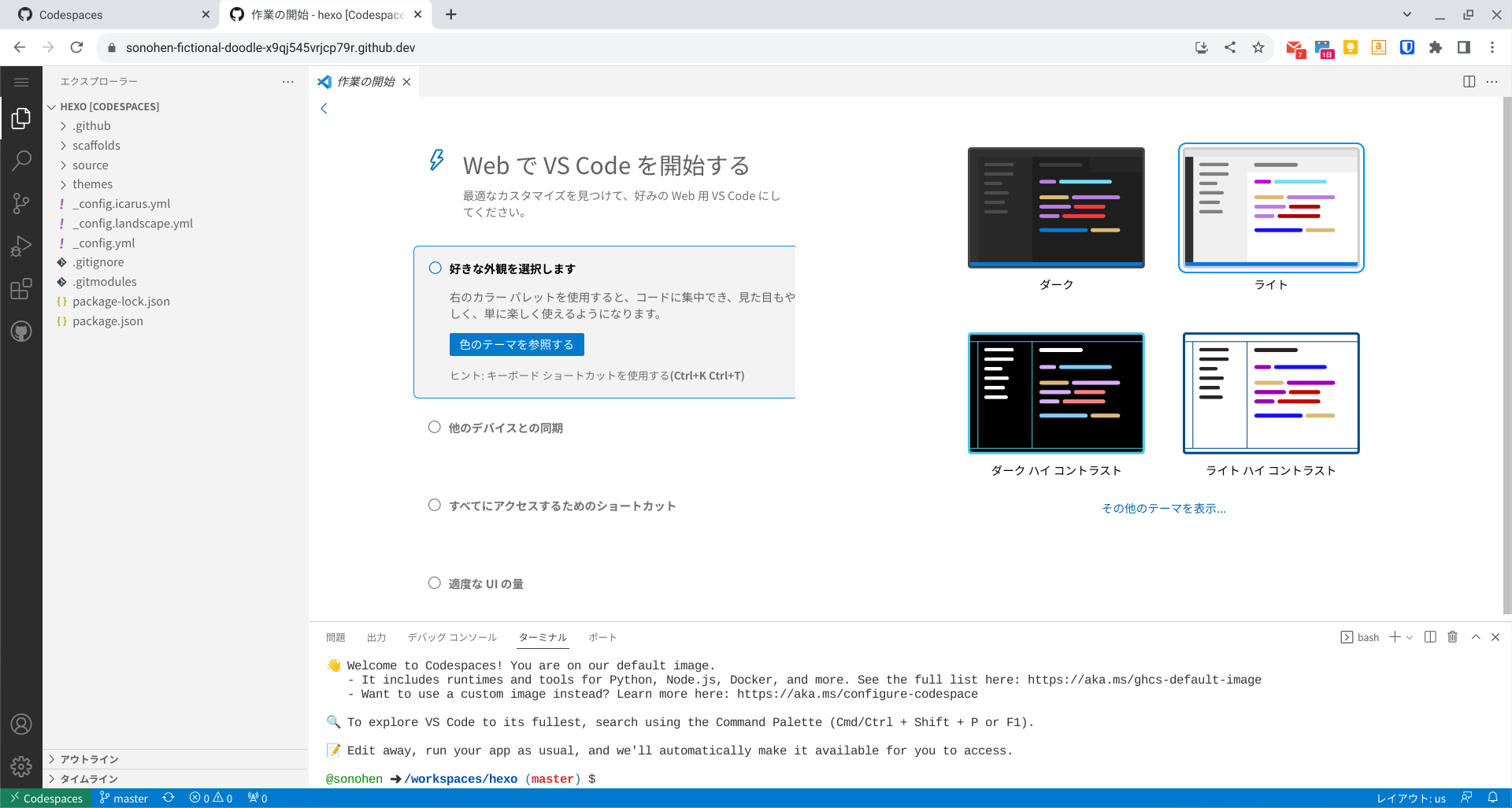
起動後の画面はWeb版VS Codeなり。
hugoの最低限の設定
初期状態で、hugoはインストールされている(パス:/usr/local/hugo/bin/hugo)。hugoのQuick Startに沿って作業を進める。
/workspaces/hugo-blog (draft) $ hugo new site . –force
/workspaces/hugo-blog (draft) $ git submodule add https://github.com/theNewDynamic/gohugo-theme-ananke themes/ananke
/workspaces/hugo-blog (draft) $ echo "theme = 'ananke'" >> config.toml
/workspaces/hugo-blog (draft) $ hugo server
そうすると、Codespaceの中で動作しているhugoのポートと、外部からアクセスできるアドレス(ローカルアドレス)のバインドが行われ、「ポート」タブに表示される。ローカルアドレスにアクセスすれば、Codespaceの中で動作しているhugoのサーバにアクセスできる。
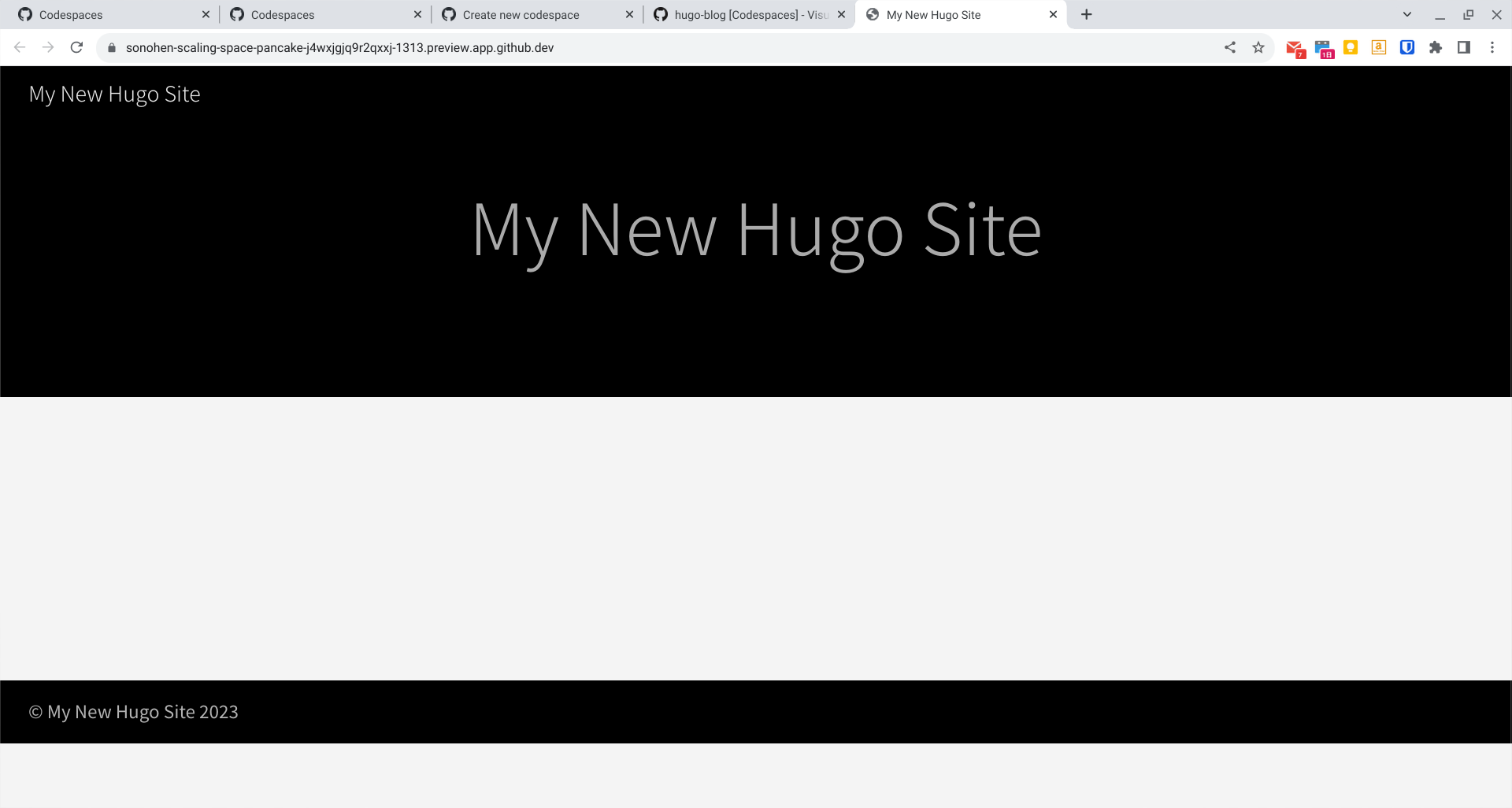
アクセスすると、以下の通りhugoで作成したサイトが表示される。
一旦、ここまでの変更をコミットしておく。
hexoからhugoへの移行
ここから先は、hexoからhugoへの移行の記録である。
submoduleの削除
themes/anankeは使わないので削除しておく。
/workspaces/hugo-blog (draft) $ git submodule deinit -f themes/ananke
/workspaces/hugo-blog (draft) $ rm -rf themes/ananke
テーマの選定
今回はsimplenessというものにした。シンプルでヨシ。
/workspaces/hugo-blog (draft) $ git submodule add https://github.com/RainerChiang/simpleness.git themes/simpleness
config.tomlの変更
config.tomlを変更する。とりあえずはデフォルトで記載されている以下のパラメータを変更しておく。動けばヨシ。
baseURL = 'https://sonohen.github.io/'
languageCode = 'ja-jp'
title = 'とあるエンジニアの備忘録'
theme = 'simpleness'
.gitignoreの作成
以下を追加しておく。
/public/
/resources/_gen/
.hugo_build.lock
動作確認
ここまでで動作するかを確認しておく。
/workspaces/hugo-blog (draft) $ hugo server -D
theme/simplenessは、各種リソースをlocalhost:1313から取得しようとしてしまうのでこれだと正しく動作しない。その場合は、以下のコマンドで対処する。
/workspaces/hugo-blog (draft) $ hugo server -D --baseUrl="https://sonohen-scaling-space-pancake-j4wxjgjq9r2qxxj-1313.preview.app.github.dev/" --appendPort=false
もう少し良いやり方があると思うが、とりあえずはこれで動いたのでヨシ。
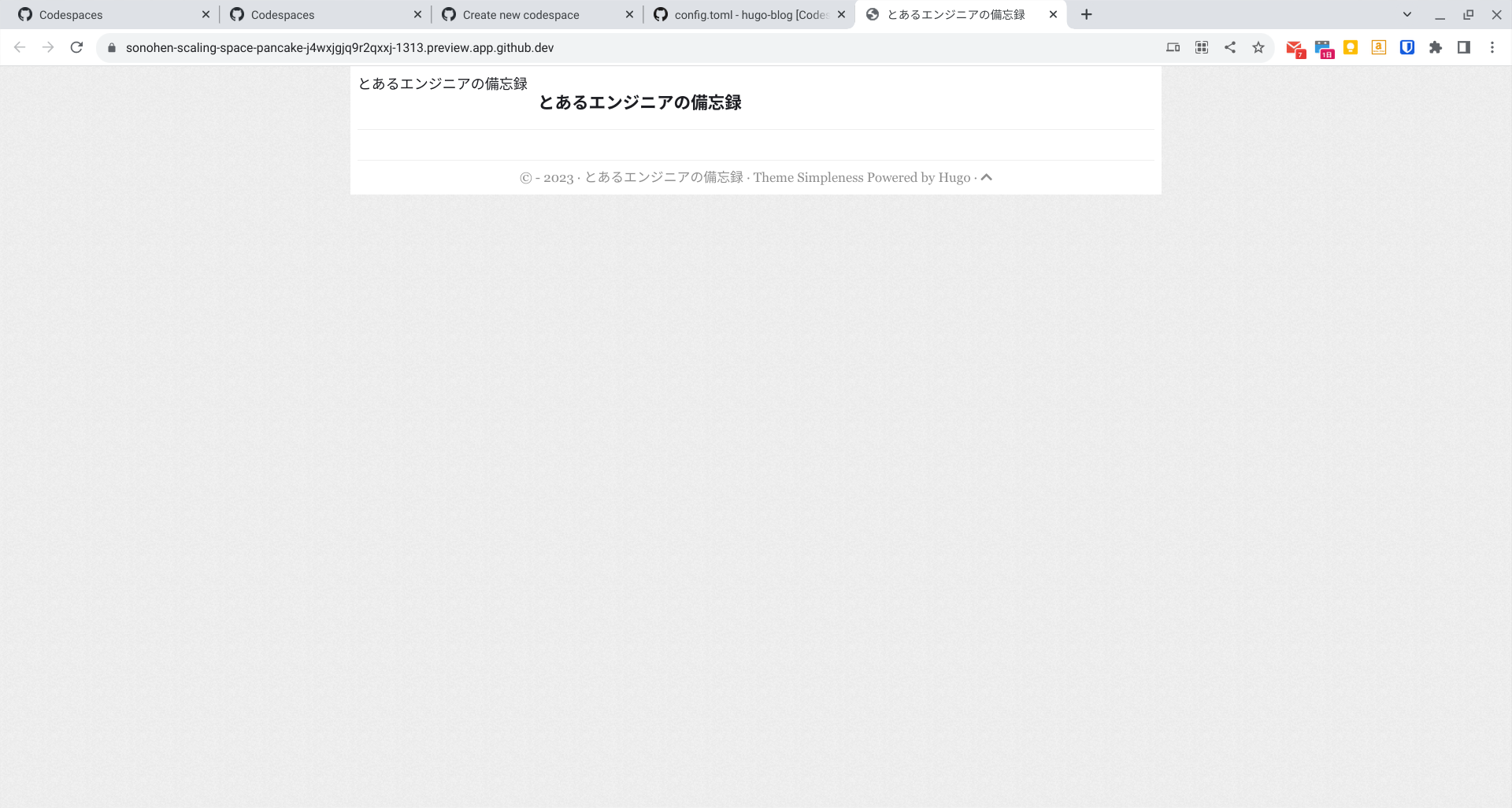
ここで一旦、コミットしておく。
記事・静的ファイルの移行
hugoの場合、/contentに記事本体(*.md)、/staticに静的ファイル(*.jpg等)を入れておけば良いらしい。また、hexoで書いていた記事は「hexo」という名前のリポジトリに保存してあるので、スマートではないがとりあえず以下の方法で移行する。
# 鍵の作成
/workspaces/hugo-blog (draft) $ ssh-keygen -t rsa
/workspaces/hugo-blog (draft) $ cat ~/.ssh/id_rsa.pub # 公開鍵をGitHubに登録する

# 接続テスト
/workspaces/hugo-blog (draft) $ ssh -T git@github.com
Hi sonohen! You\'ve successfully authenticated, but GitHub does not provide shell access.

# 移行作業
/workspaces/hugo-blog (draft) $ mkdir content
/workspaces/hugo-blog (draft) $ cd ../
/workspaces/ $ git clone git@github.com:sonohen/hexo.git
/workspaces/hexo/source (master) $ cp -Rp ./_posts/ /workspaces/hugo-blog/content/
/workspaces/hexo/source (master) $ cp -Rp ./images/ /workspaces/hugo-blog/static/
/workspaces/hexo/source (master) $ cd /workspaces/hugo-blog

# 動作確認
/workspaces/hugo-blog (draft) $ hugo server -D --baseUrl="https://sonohen-scaling-space-pancake-j4wxjgjq9r2qxxj-1313.preview.app.github.dev/" --appendPort=false
ここで以下のように表示されればうまく移行できたと思われる。
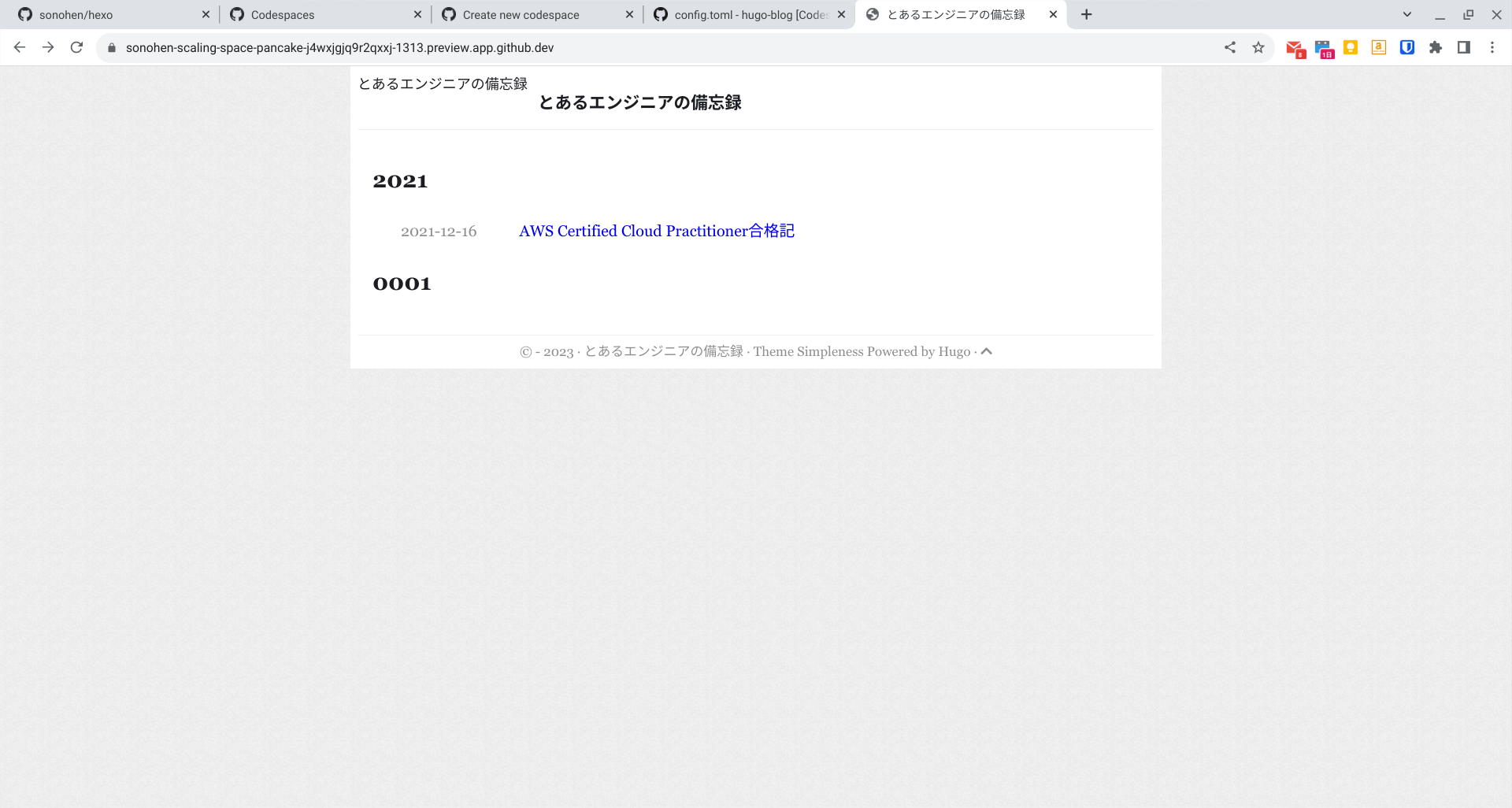
GitHub Actionsを利用した自動デプロイ
/content/_posts/にMarkdownファイルを作成し、コミットしたらsonohen.github.ioに表示されるようにしたい。。
そのためにはリポジトリを開き、[Settings] > [Build and deployment] > [Source]からGitHub Actionsを選択し、[Hugo] > [Configure]を選択し、次の画面でCommitすればよい。次のコミット分からGitHub Actionsで自動デプロイされる。